
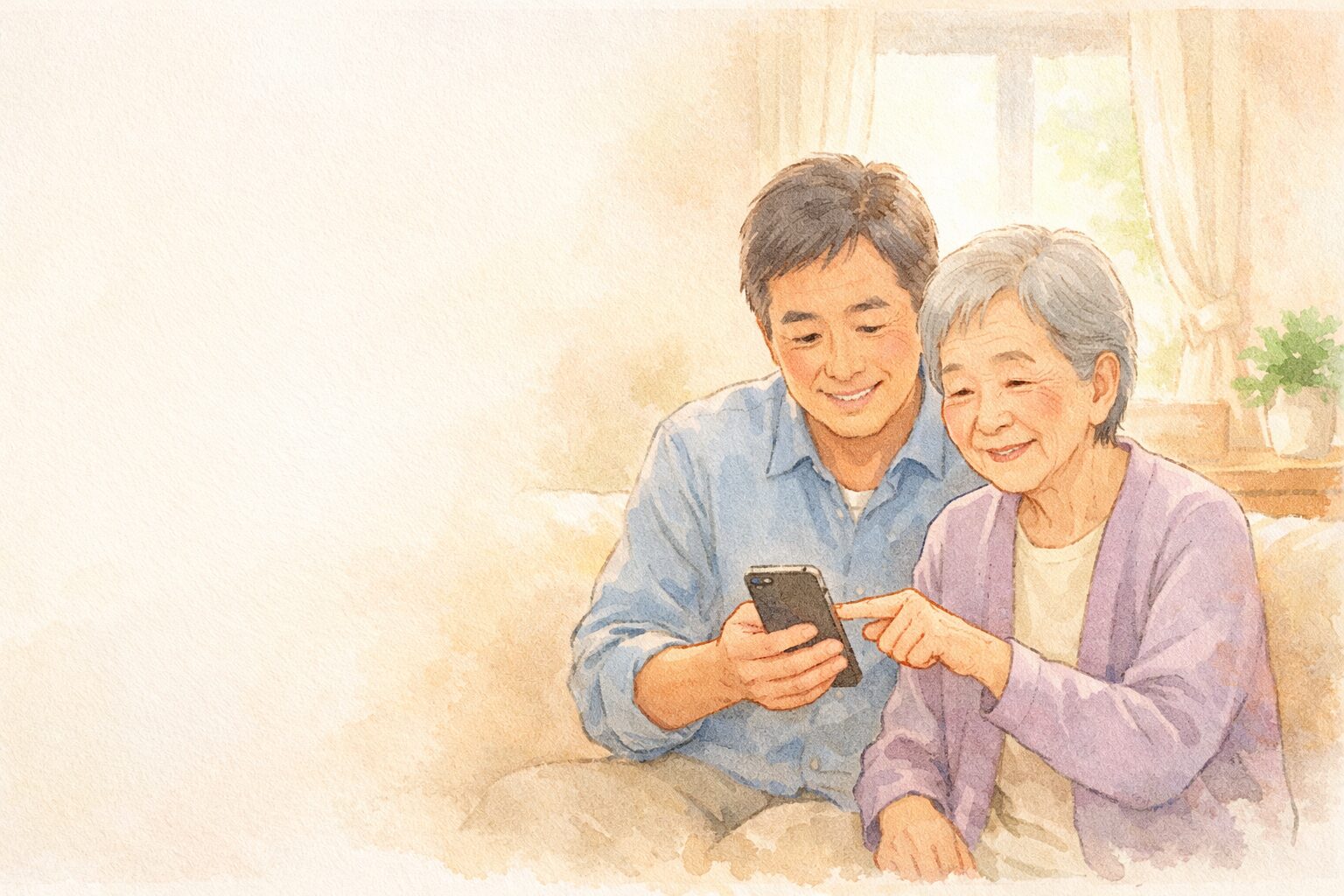
「写真が消えたって、また?」 「この前教えたばかりなのに…」
そんなふうに、親からスマホの相談をされるたびに、ついイライラしてしまうことはありませんか?
- 写真が消えたと言われて毎回呼び出される
- 操作を教えても、また同じことを聞かれる
- 忙しいのに、放っておくのも不安
実はこれ、「教え方」の問題ではなく、年齢とともに起きやすい“つまずき方”が原因かもしれません。
本記事では、介護の現場視点を取り入れながら、「スマホの写真が消えた」と言われたときに家族が最初に確認すべきポイントを、やさしく解説します。
読むことで、親の不安に寄り添いつつ、あなた自身もラクになれる対応方法が見えてきます。
結論から言えば、“消えていないことが多い”。でも、その伝え方で親の安心感も家族関係も大きく変わります。
親から「スマホの写真が消えた」と言われたとき、家族がまずすべきこと
「消えた」と言われても焦らない!まずは落ち着いて状況確認
親から突然「写真が消えた」と言われると、こちらもつい慌ててしまいがちです。
しかし、多くの場合、実際には“消えていないことがほとんどです。
最初に確認すべきことはこの3点です。
- 写真アプリは何を使っているか(ギャラリー?Googleフォト?)
- 最近の操作で何か変わったことはなかったか
- フォルダやアルバムが切り替わっていないか
まずは深呼吸。感情的になる前に、状況を丁寧に聞き取ることが大切です。
よくある原因①:実は消えていない(表示の問題)
高齢者が「消えた」と感じるのは、写真が画面上から見えなくなった=削除されたと誤解しているケースがほとんどです。
たとえば・・・
これらの状況では、実際にデータが削除されたわけではないため、冷静に確認すればすぐに見つかることが多いです。
よくある原因②:アイコンやフォルダの誤操作
「長押し」や「スライド」で、写真が思わぬフォルダに移動したケースも多発します。
特に高齢者の場合、意図せずアプリや写真を移動してしまうことがあります。
これは加齢による指の乾燥や、力加減の違いによる「長押し判定」が原因です。
こうした“物理的な勘違い”が「消えた」と感じる背景にあります。
よくある原因③:Googleフォトと本体フォトの混乱
Googleフォトと端末のフォトアプリが別物であることに、高齢者はなかなか気づきません。
このような“保存場所の違い”が原因のケースは非常に多いです。
なぜ高齢者は「写真が消えた」と感じるのか?
「見えない=消えた」と思ってしまう認知の特性
高齢者は、画面に何も表示されていないと、「写真が消えた」「壊れた」と不安になります。
「表示されていない=存在しない」と結びつけやすいのです。
実際にはスクロールで見切れていたり、違うフォルダにあるだけでも、「無くなった」と思い込んでしまいます。
長押し・多点タッチなどの物理的な誤操作
加齢による指先の乾燥や筋力低下により、タップが正しく認識されないことがあります。
とくに以下のような動作ミスが多いです。
こうした操作エラーの蓄積がトラブルを生むのです。
デジタルの構造がわからず「元に戻れない」恐怖
「戻る」「閉じる」などの階層構造が分からず、意図しない画面になると強い不安を感じます。
その結果、「怖くて触れない」「消えた」と思ってしまうのです。
写真が本当に消えていた場合の確認・復元ステップ
削除フォルダを確認する(Android/iPhone)
スマホには削除された写真を一時的に保管しておくフォルダがあります。
Android:Googleフォトの「ゴミ箱」
iPhone:「最近削除した項目」
ここに残っていれば、復元可能です。
Googleフォト・クラウドの履歴を確認
Googleフォトを使っている場合、クラウド上に写真が残っている可能性があります。
- Googleアカウントでログインして履歴を確認
- 他の端末からGoogleフォトにアクセスしてみる
端末から消えても、Googleフォトには残っているケースが非常に多いです。
アプリ・ファイル管理アプリで探す方法
写真がアプリ内保存だった場合(LINE・カメラアプリなど)、
ファイル管理アプリや各アプリ内の保存先を探すことで見つかることもあります。
LINEの画像保存などは、「アルバム」や「Keep」に入っていることがあります。
家族がイライラしないための「教え方」のコツ
代わりに操作しない。指示だけ出す
子どもの側が端末を奪って操作してしまうと、親は操作を覚えられません。
「指で操作する経験」を奪ってしまうことになるのです。
成功体験を積んでもらうためにも、言葉だけで伝え、親自身の指で操作してもらいましょう。
「親の言葉」でマニュアルをつくる
専門用語ではなく、親が普段使っている言葉で手順を書いた「秘伝のノート」を作ってもらいます。
たとえば:
- 「上から3つ目を押す」
- 「みどりの画面になったらOK」
本人の言語で記憶させることで、操作の定着率が飛躍的に上がります。
タイムを決めて、相談疲れを防ぐ
「毎日19時に15分だけスマホ相談タイム」など、相談の時間をあらかじめ決めておくことで、家族のストレスを軽減できます。
常に質問攻めに合うと、教える側も疲弊し、関係性が悪化する原因になります。
再発防止のためにできる設定と習慣づけ
写真アプリの使い方を1画面に集約
ホーム画面に「ギャラリー」「Googleフォト」などのアプリを1画面にまとめて配置すると、迷うリスクが減ります。
フォルダやアイコンをわかりやすく整理し、開くアプリを限定することが効果的です。
バックアップ設定を家族が確認しておく
Googleフォトのバックアップ機能をオンにしておけば、万が一の時にも復元可能です。
端末の初期設定やGoogleアカウントの同期状況も、一度チェックしておきましょう。
消えても安心な「見える化」の工夫とは?
紙のマニュアルやスクリーンショットで手順を「見える化」しておくと、本人も安心して操作できます。
「何かあっても戻せる」と思えれば、過剰な不安を軽減できます。
「分からない・怖い・聞けない」への共感が関係を守る
「なぜそうなるか」を知っていると怒らなくなる
今回のような「写真が消えた」というトラブルは、加齢による身体・認知の変化が原因であることが多いです。
それを知っているだけで、怒りの感情が抑えやすくなります。
「またかよ」ではなく、「そうなる理由がある」と思えれば、教える姿勢が変わります。
トラブルは、親子の関係を見直すチャンス
「スマホのことでケンカばかり」ではもったいない。
トラブルをきっかけに、親子の距離を縮める会話のきっかけにもできます。

「聞いてくれてありがとう」
「一緒にやってくれて嬉しい」
といった言葉を添えるだけで、
スマホは“道具”から“信頼のツール”に変わります。
親から「スマホの写真が消えた」と言われたとき、ほとんどの場合は“本当に消えていない”ことが多いです。まずは落ち着いて、「どのアプリで」「どのフォルダで」見ていたかを確認しましょう。
次に同じことが起きた時のために、
- 写真アプリを1つに決める
- バックアップだけは家族が確認する
この2つだけでもやっておくと安心です。
そして、高齢者が操作ミスをする背景には、
年齢とともに起きやすい体や考え方の変化があります。
それを知っているだけでも、怒らずに対応しやすくなります。
教えるときは、代わりに操作せず、
本人の言葉で整理されたマニュアルを使い、時間を決めて接すること。
これだけで家族のストレスはぐっと減ります。
スマホの写真トラブルは、ただのデジタルの問題ではありません。
親の不安に寄り添うチャンスであり、親子関係を見直すきっかけでもあります。
ぜひこの記事を参考に、
次に「写真が消えた」と言われたときは、
落ち着いて、やさしく対応してみてください。

コメント